
Публичный канал в Максе — это канал, который можно найти через поиск. На него может подписаться любой пользователь. Для экспертов и бизнеса это удобнее — проще продвигаться.
Создать публичный канал могут только ИП, ООО и ИП-самозанятые. Если у вас пока нет ИП — открыть его сейчас дело нескольких минут.
Ниже — пошаговая инструкция с картинками.
Требования для создания публичного канала
Для создания публичного канала нужно соответствовать следующим требованиям:
- Регистрация: компания (ИП) должна быть зарегистрирована на платформе MAX для партнёров
- Верификация: компания должна быть зарегистрирована и успешно верифицирована на платформе MAX для партнёров
- Совпадение номеров: номер телефона, на который зарегистрирован аккаунт пользователя в MAX, должен полностью совпадать с номером в профиле организации на платформе
- Одна организация: к номеру телефона пользователя на платформе должна быть привязана только одна организация
Этап 1: Регистрация на платформе MAX для бизнеса
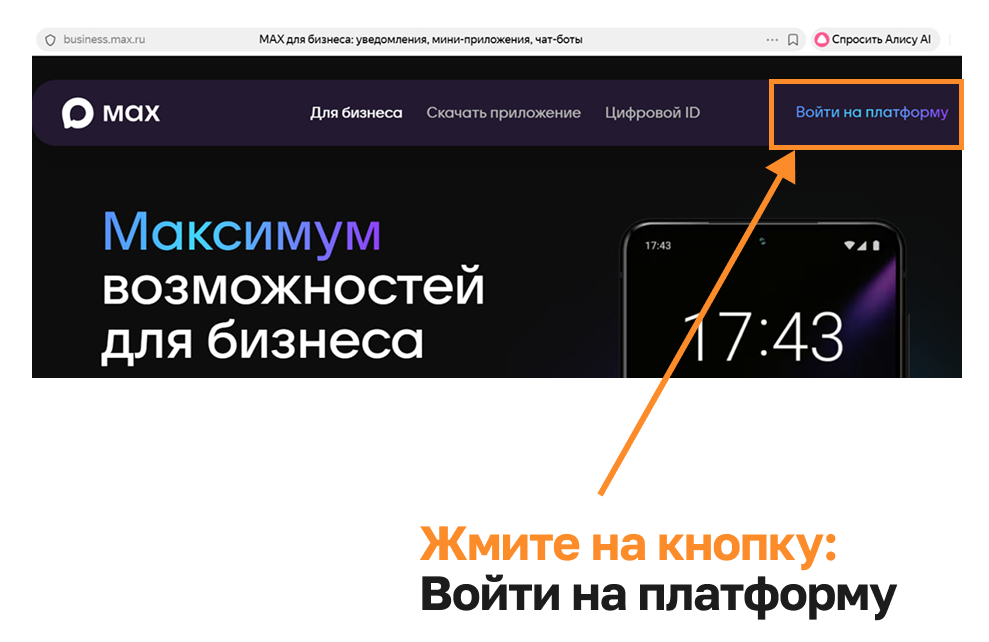
Заходите на business.max.ru и жмите кнопку «Войти на платформу».
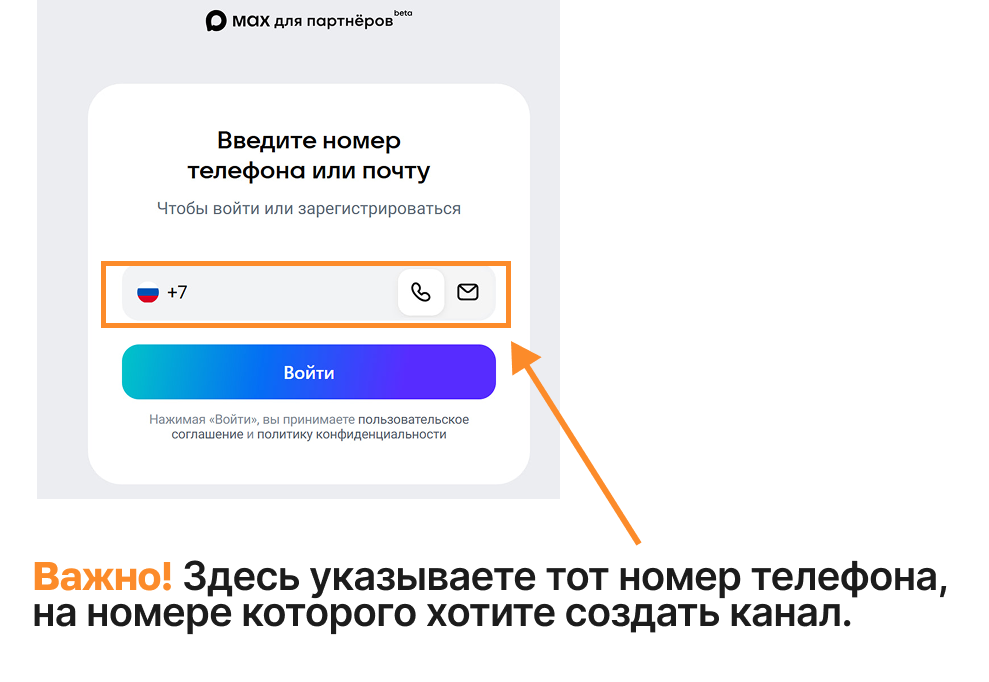
Откроется окно авторизации.
Здесь указываете тот номер телефона, на котором хотите создать канал. Постить в канале вы будете тоже с этого номера.
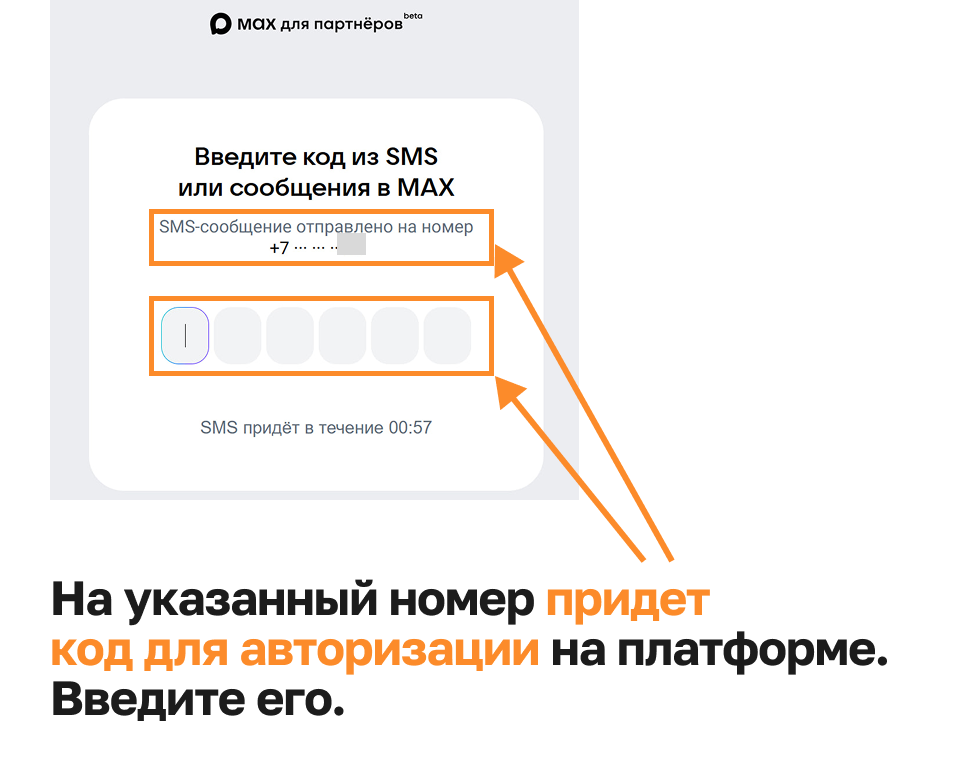
На указанный номер придёт код для авторизации. Введите его.
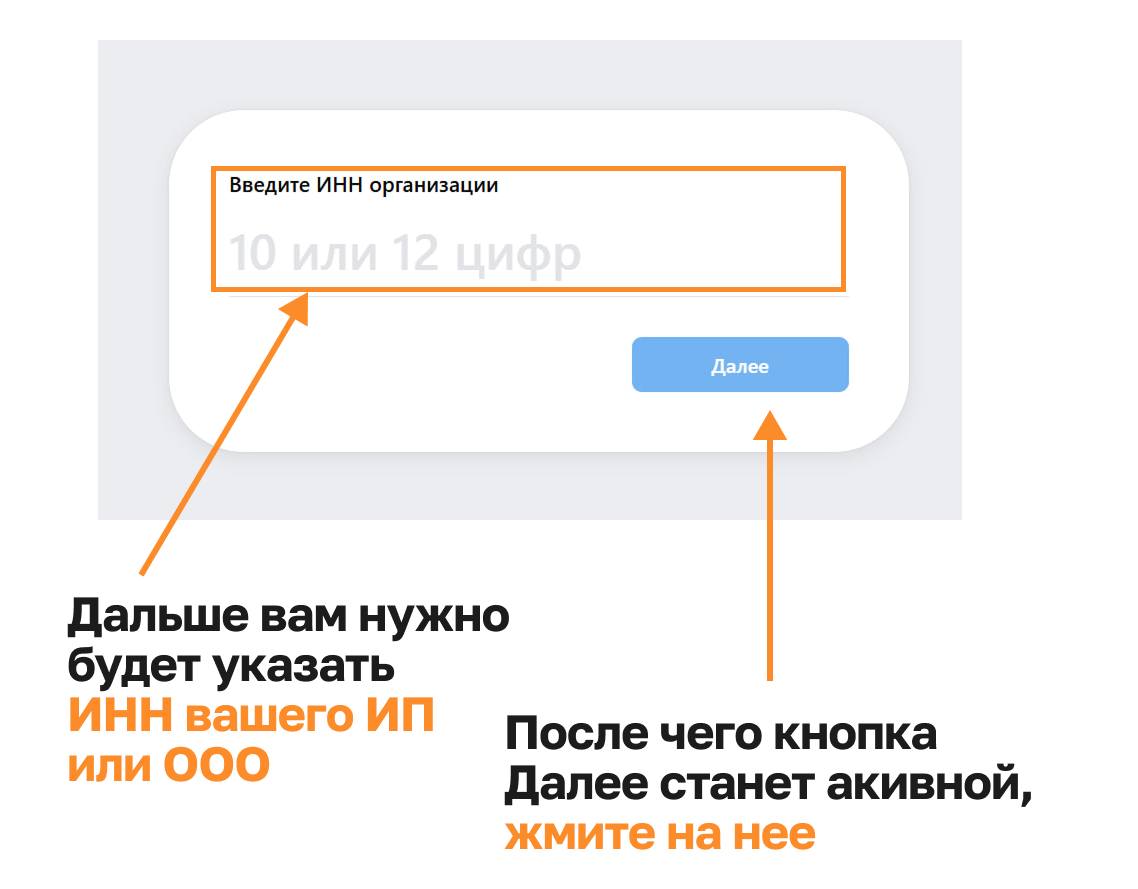
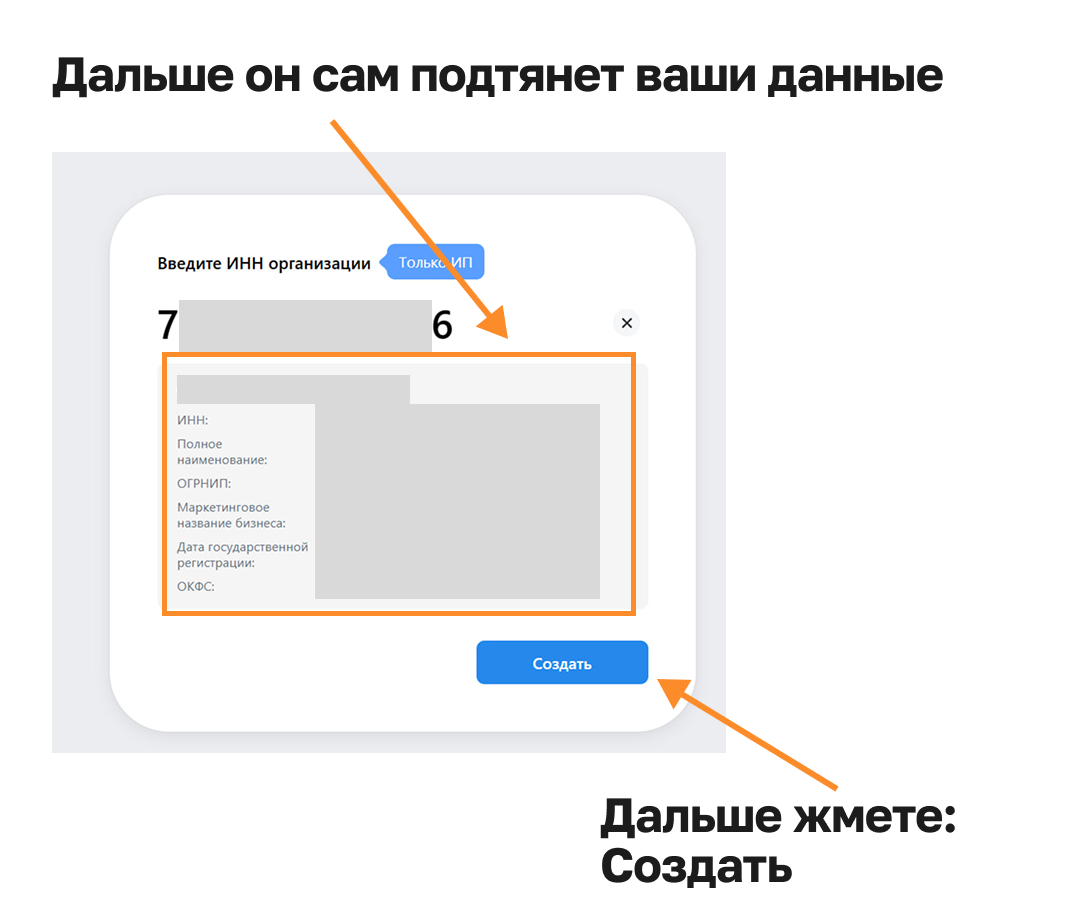
Дальше нужно указать ИНН вашего ИП или ООО (10 или 12 цифр). Кнопка «Далее» станет активной — жмите.
Система сама подтянет ваши данные. Жмите «Создать».
Этап 2: Регистрация на МСП.РФ
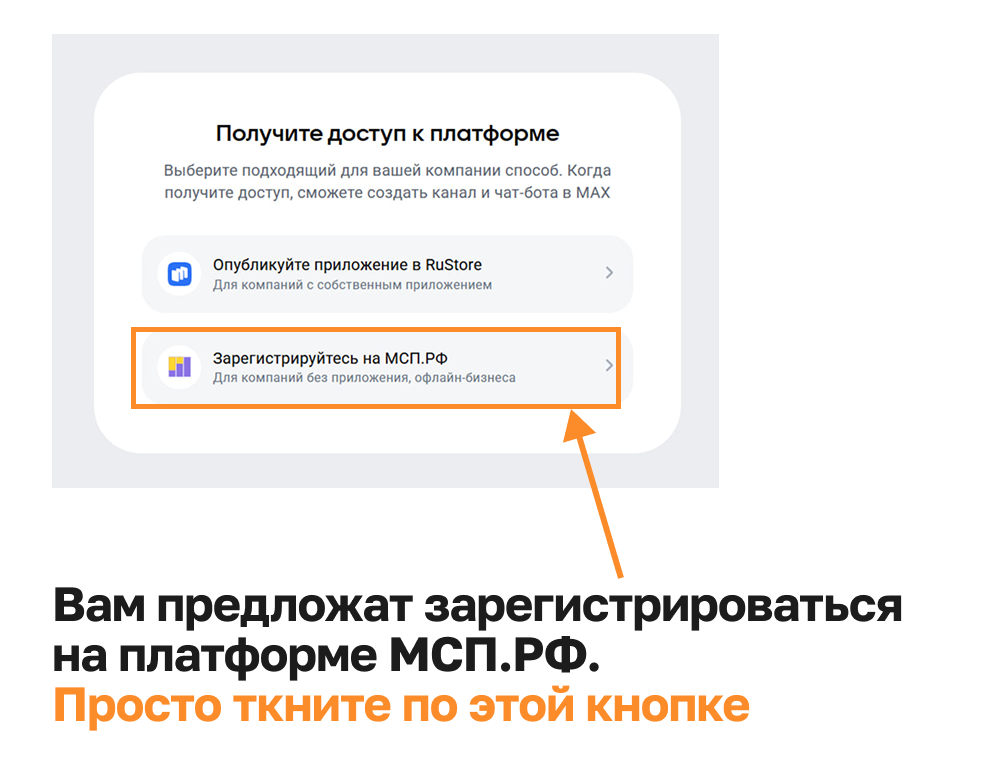
Вам предложат зарегистрироваться на платформе МСП.РФ. Просто ткните по этой кнопке.
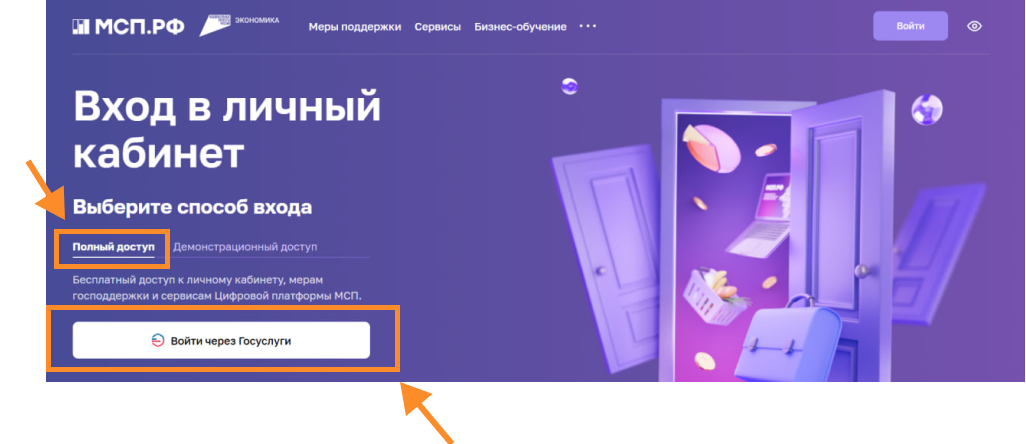
Вас перекинет на сайт МСП.РФ. Там:
- Ставите «Полный доступ»
- Жмите «Войти через Госуслуги»
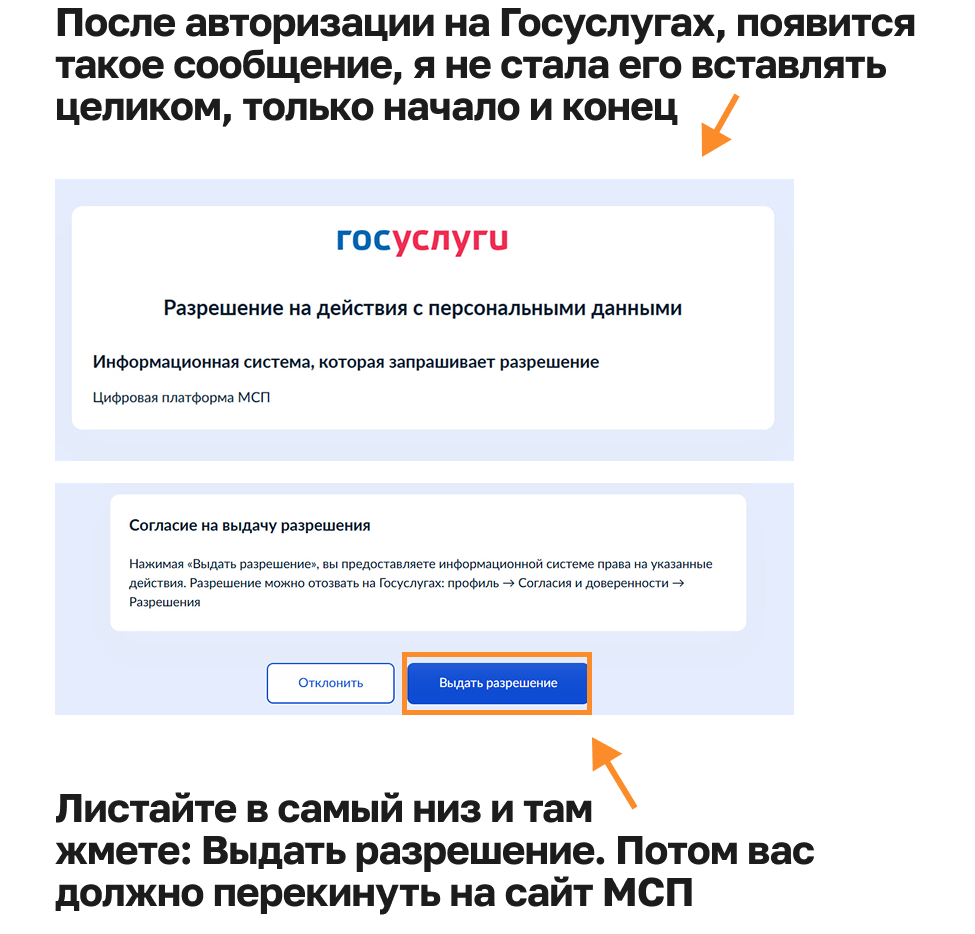
После авторизации на Госуслугах появится сообщение. Листайте в самый низ и жмите «Выдать разрешение». Потом вас должно перекинуть на сайт МСП.
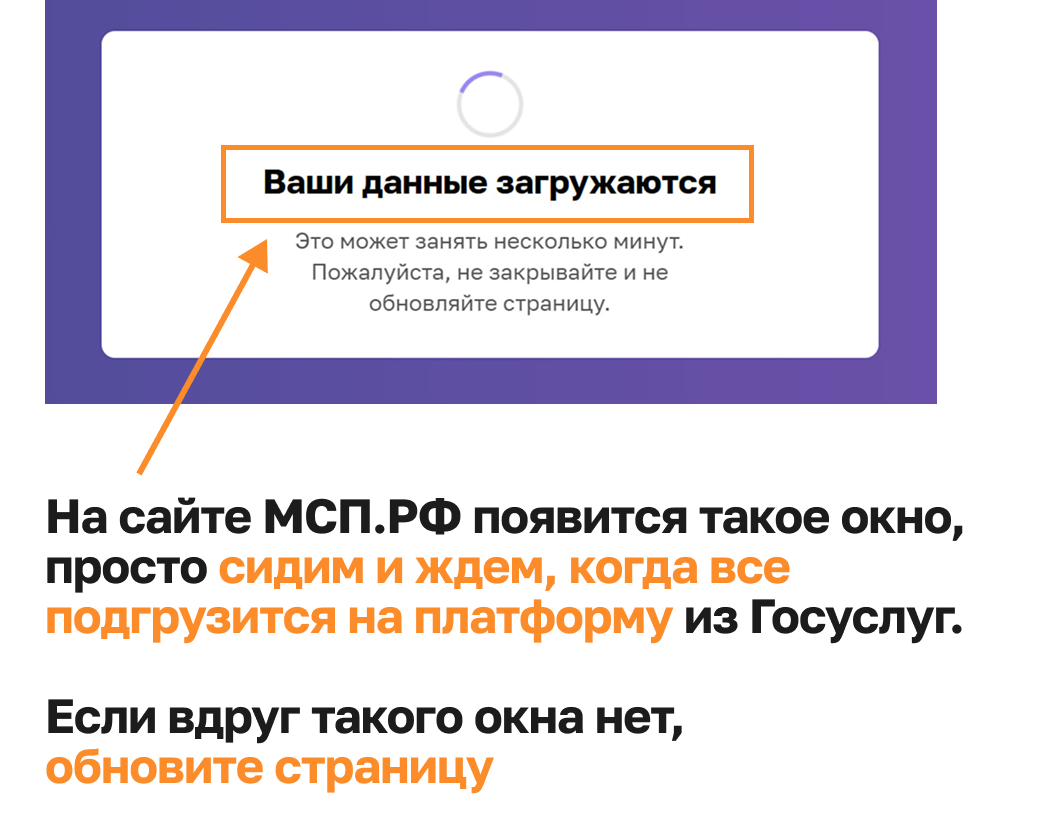
На сайте МСП.РФ появится окно загрузки — просто сидим и ждём, когда всё подгрузится из Госуслуг. Если вдруг такого окна нет — обновите страницу.
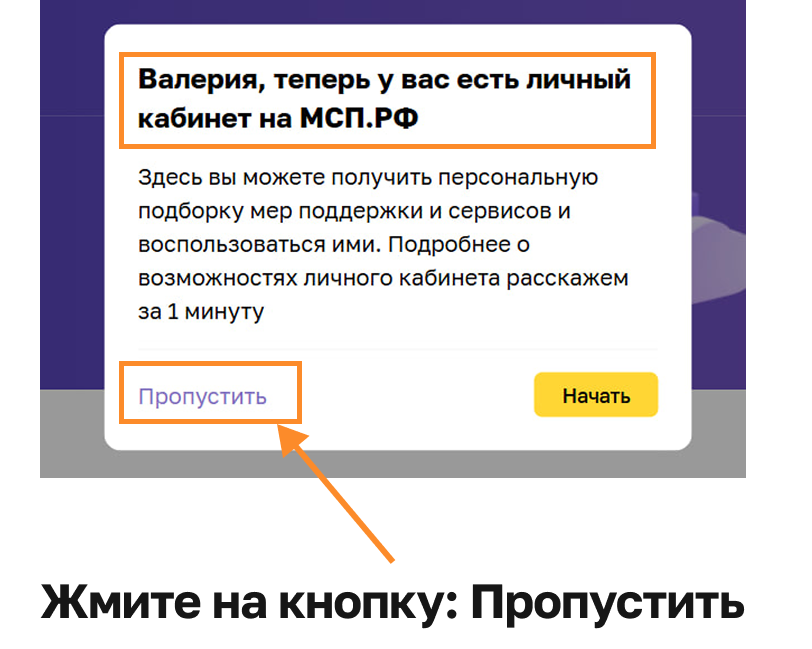
Если всё сделали верно — появится окно с вашим именем. Жмите «Пропустить».
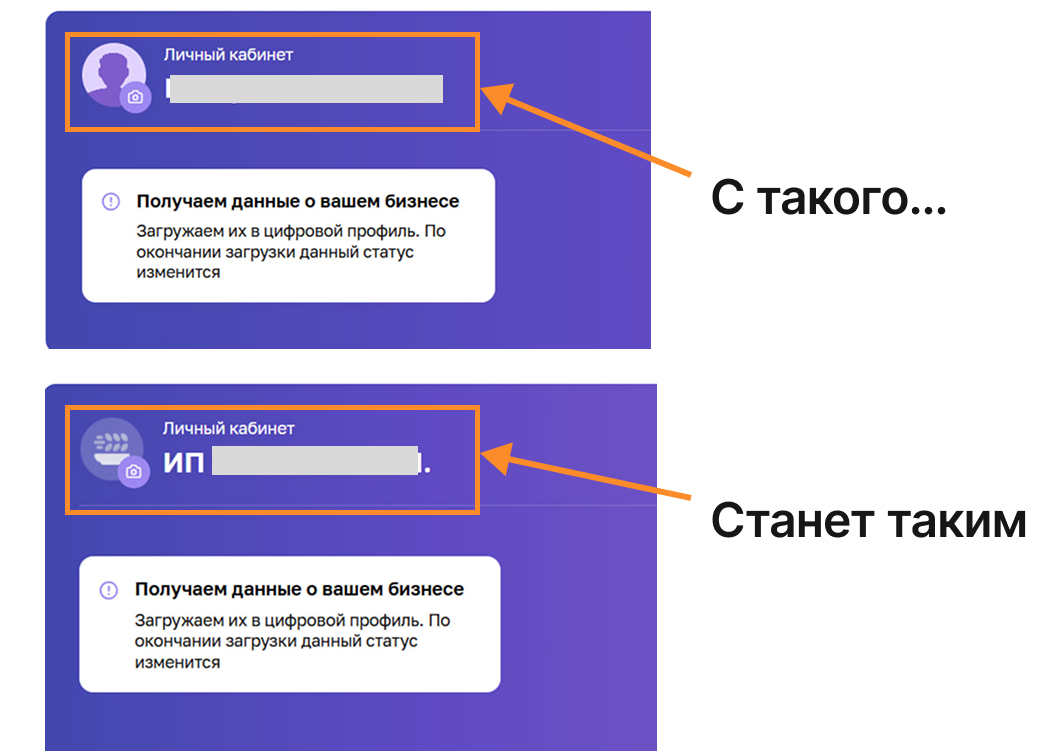
Ваш личный кабинет сначала будет на ваше имя, потом сменится на данные ИП.
Этап 3: Верификация
Возвращаемся в MAX для партнёров. Там появится окно «Подтвердите организацию». Жмите «Подтвердить».
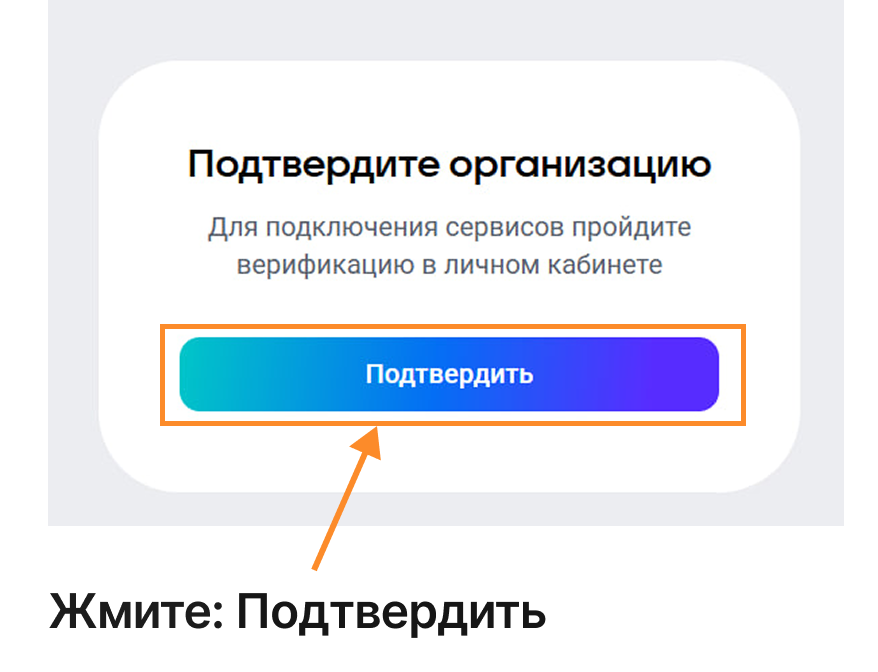
Откроется окно, в нём выбираете способ подтверждения:
- Alfa ID
- СберБизнес ID
- T-Business ID
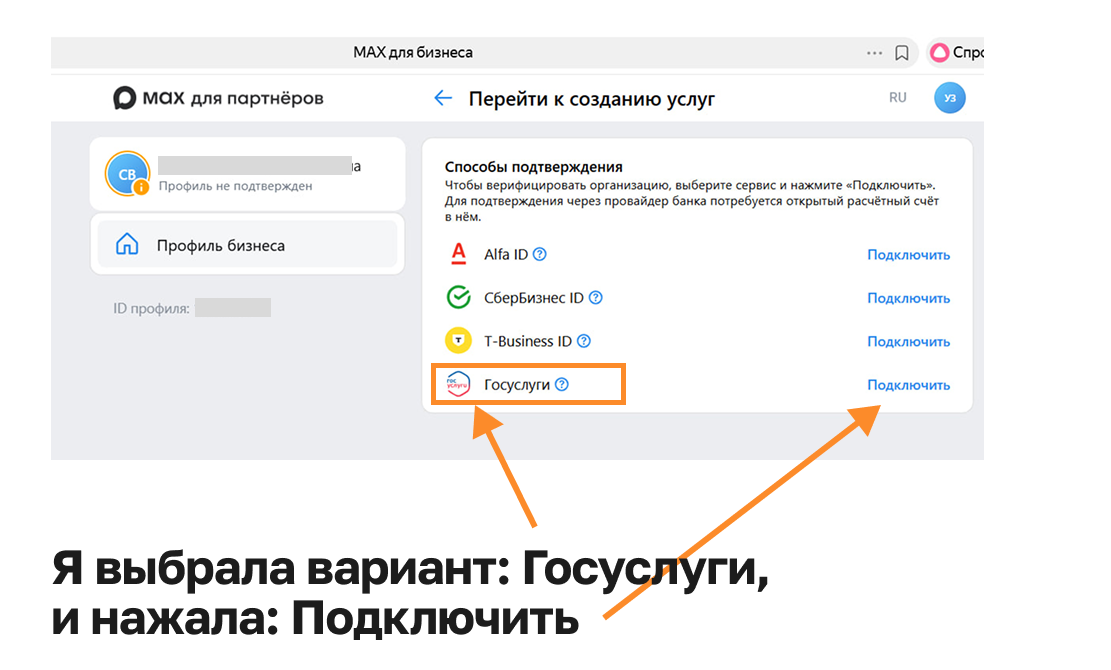
- Госуслуги
Выбирайте удобный вам и жмите «Подключить».
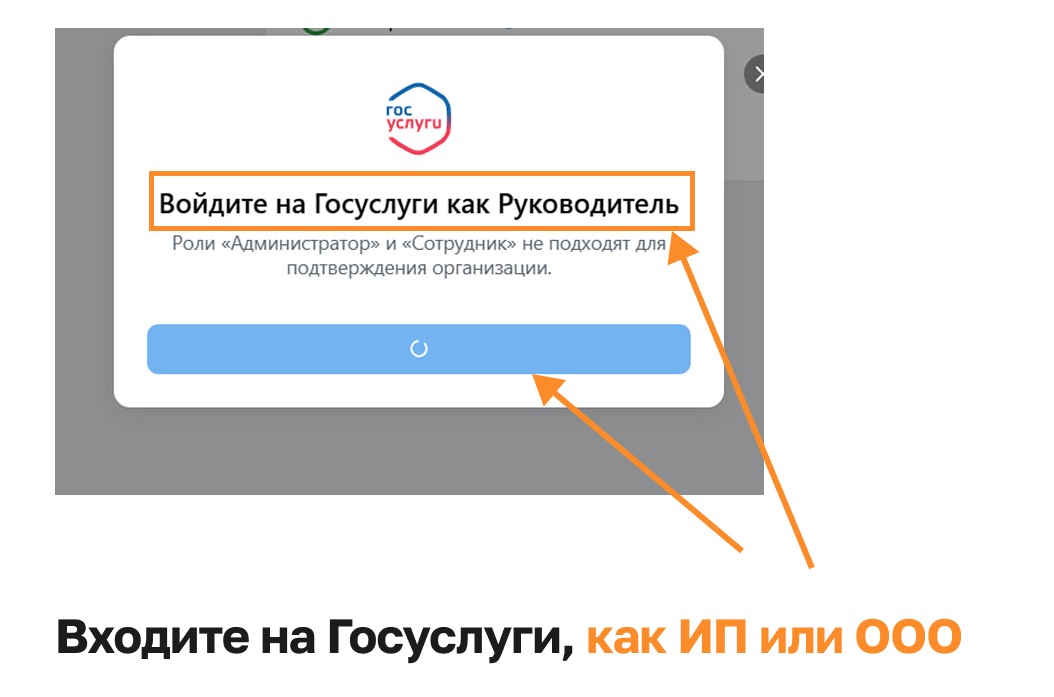
Входите на Госуслуги как ИП или ООО (роли «Администратор» и «Сотрудник» не подходят).
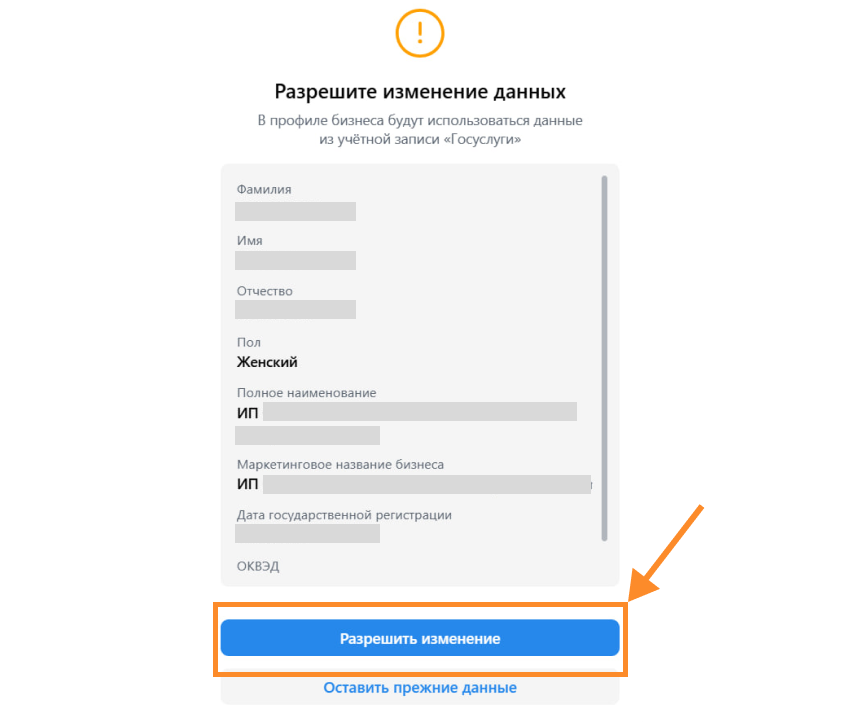
На Госуслугах жмите кнопку «Разрешить изменение».
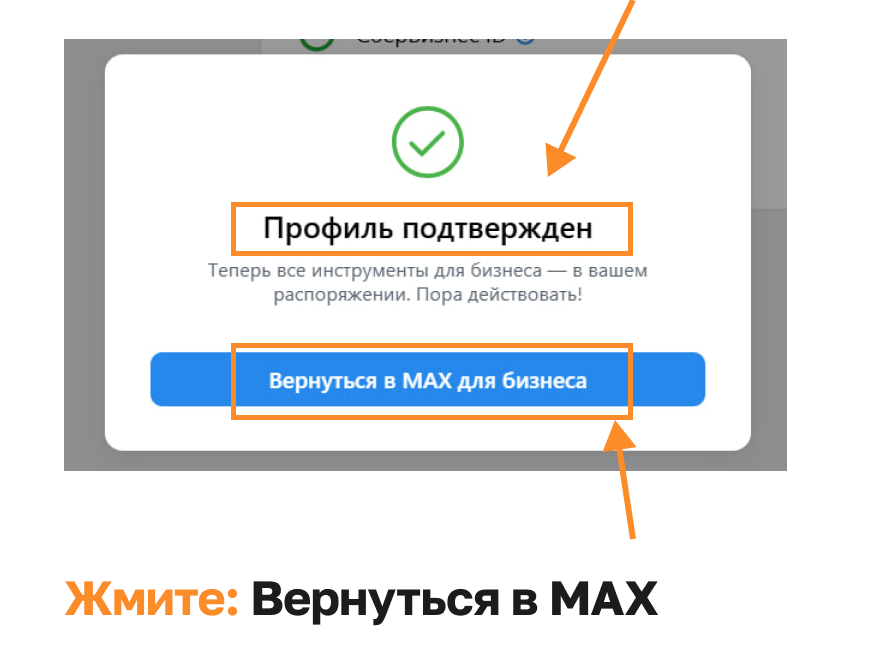
Если всё верно — появится окно «Профиль подтверждён». Жмите «Вернуться в MAX».
Этап 4: Создание канала
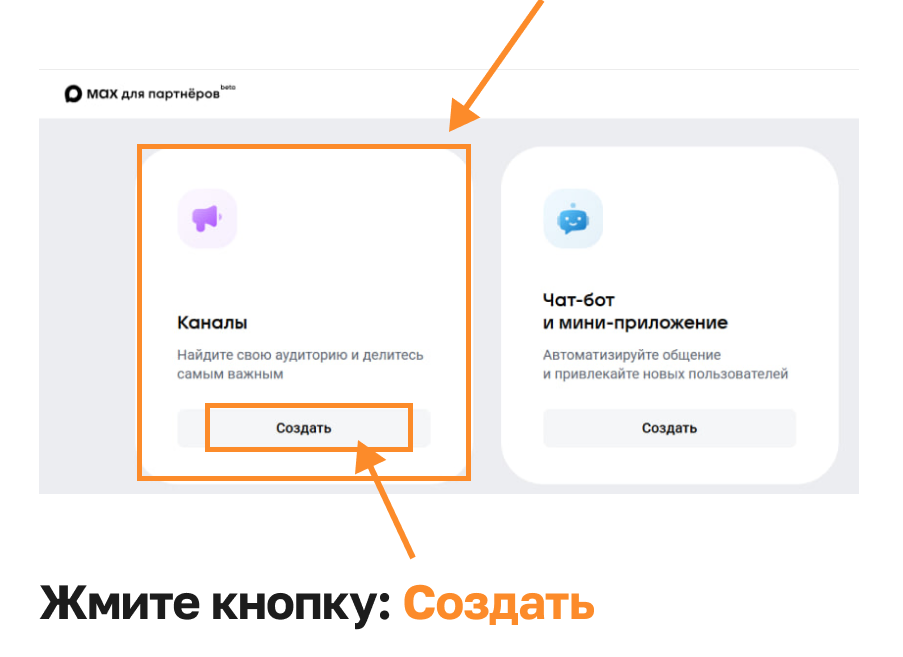
В Максе для партнёров у вас появится окно «Каналы». Жмите кнопку «Создать».
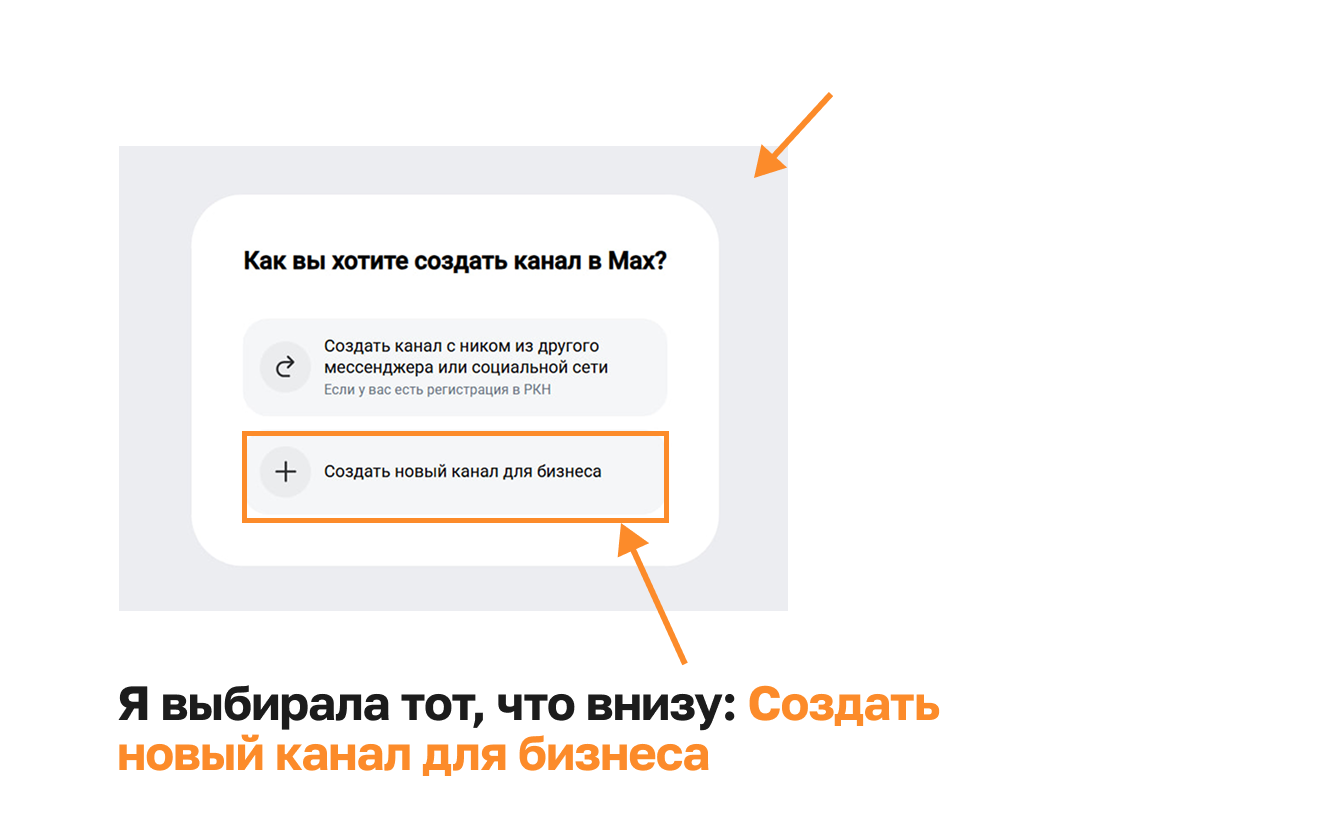
Откроется окно — выбирайте удобный вам вариант:
- Создать канал с ником из другого мессенджера или социальной сети (если у вас есть регистрация в РКН)
- Создать новый канал для бизнеса
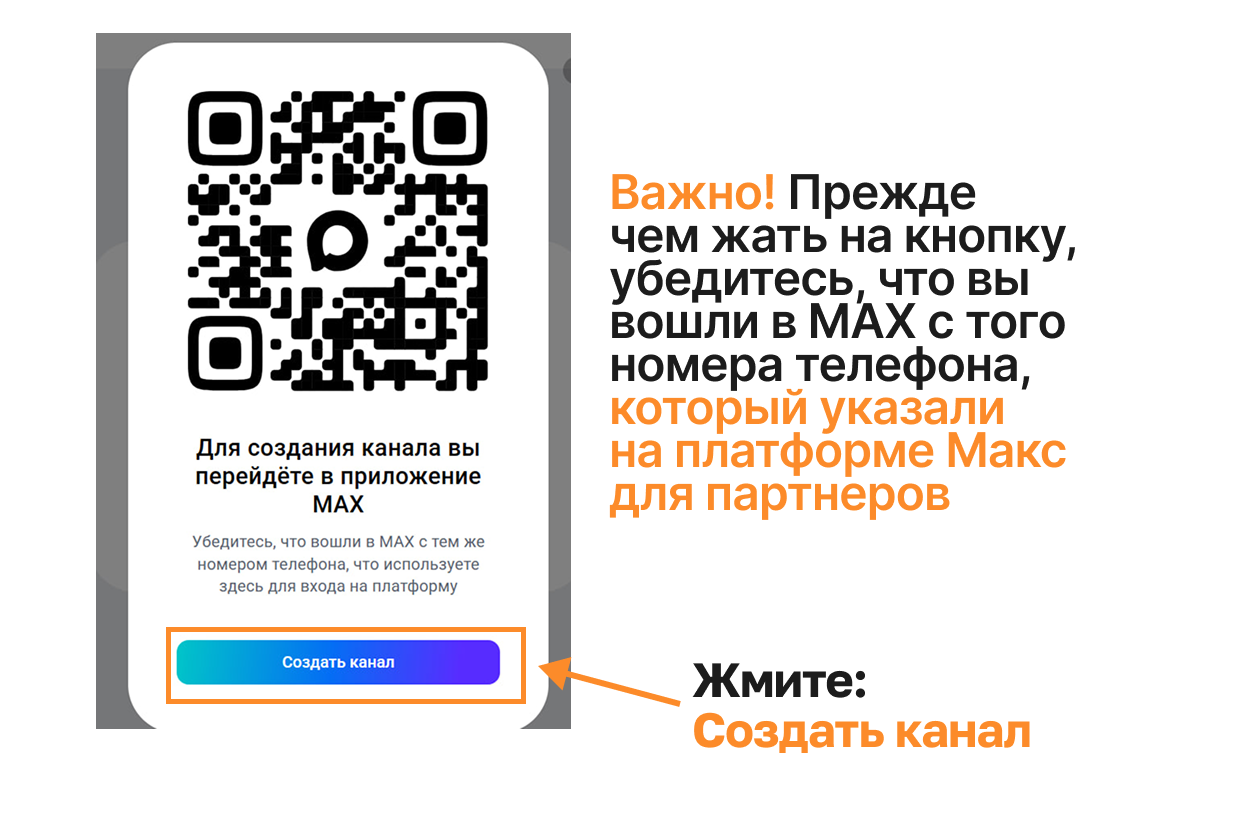
Прежде чем жать на кнопку, убедитесь, что вы вошли в MAX с того номера телефона, который указали на платформе Макс для партнёров.
Жмите «Создать канал».
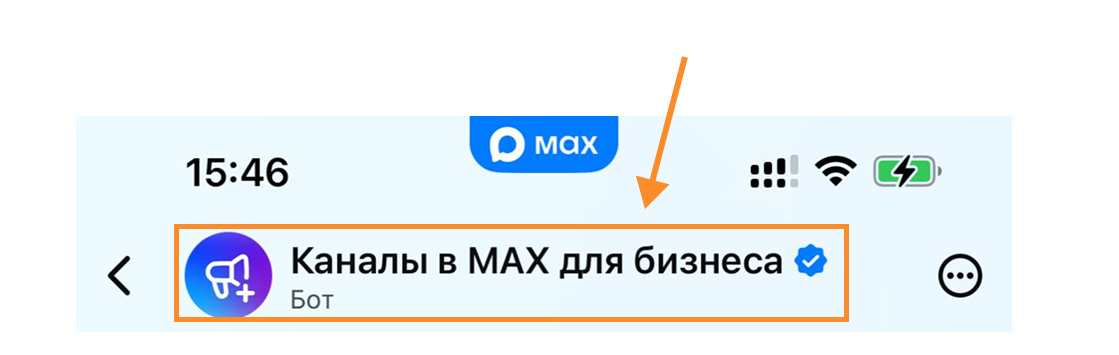
Вас перекинет в бота «Каналы в MAX для бизнеса». Внизу в боте должна быть синяя кнопка «Начать». Жмите на неё.
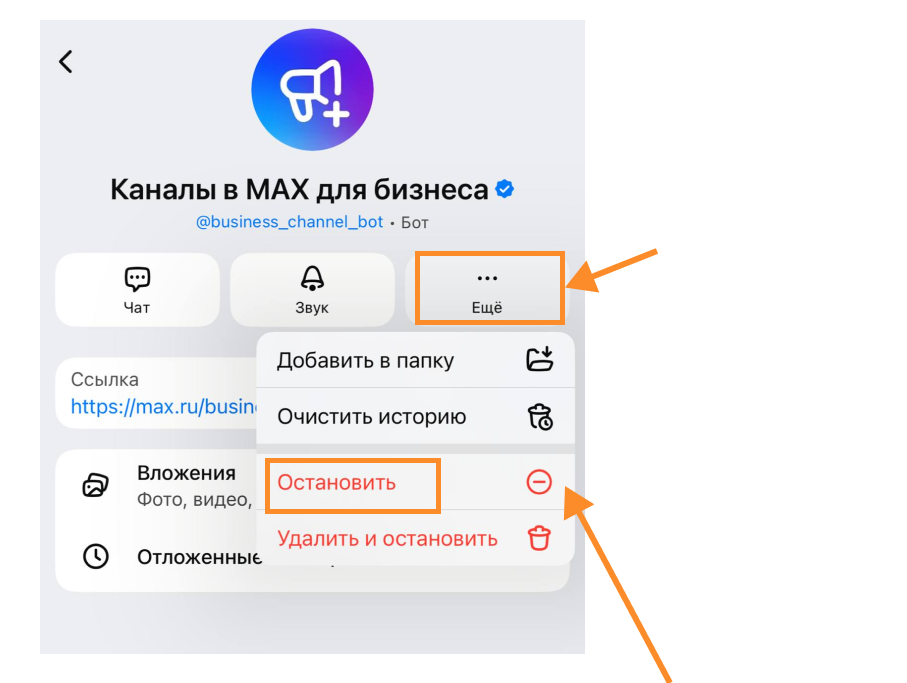
Если вдруг кнопки «Начать» нет:
Зайдите в профиль бота (три точки → «Ещё»), нажмите «Остановить». Потом вернитесь в Макс для партнёров, снова нажмите «Каналы → Создать» и ещё раз перейдите в бота. Тогда кнопка появится.
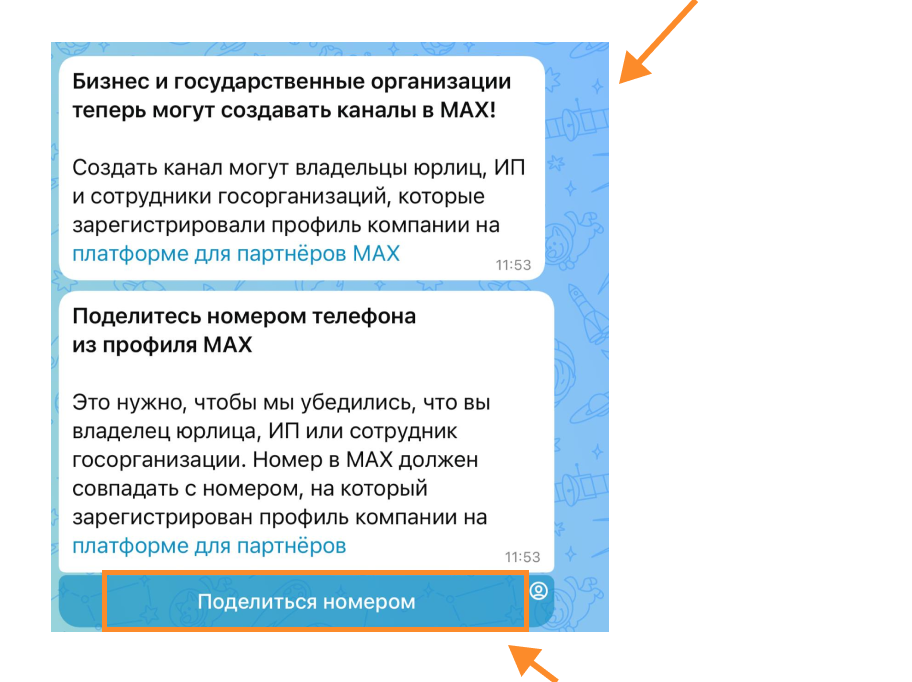
После того, как вы нажали в боте кнопку «Начать», он пришлёт вам сообщение. Жмите на кнопку «Поделиться номером».
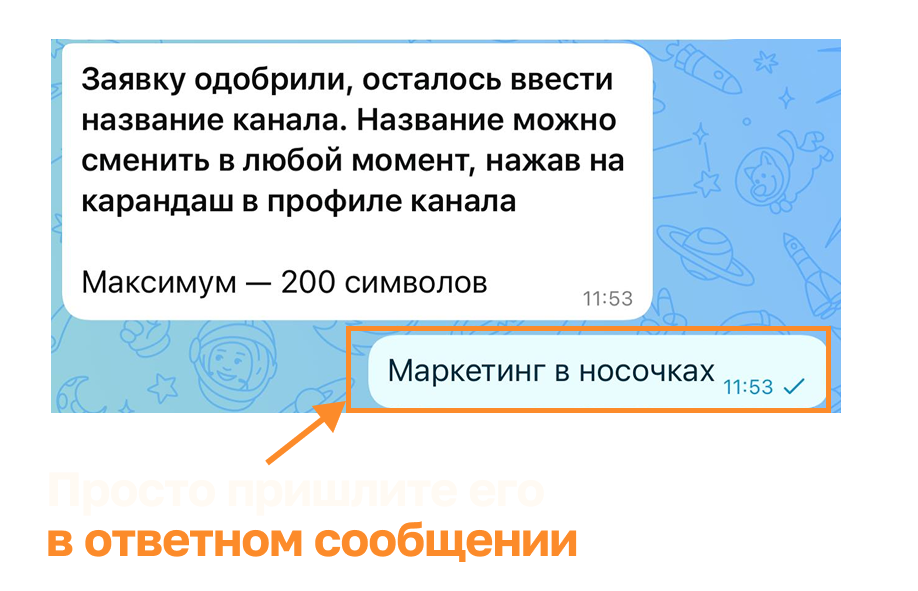
Дальше бот предложит вам написать название вашего канала. Просто пришлите его в ответном сообщении.
Не переживайте: после создания канала название можно будет отредактировать через значок «перо» непосредственно в самом канале.
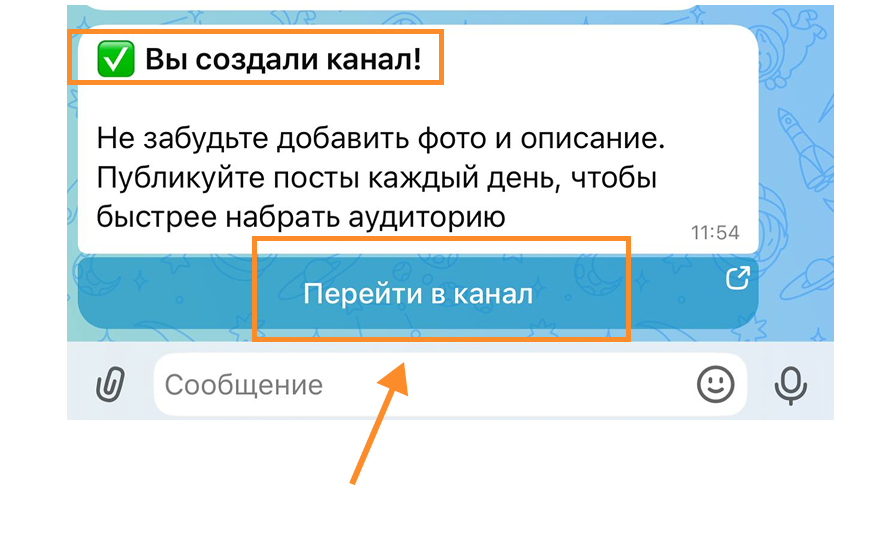
Дальше от бота придёт сообщение: «Вы создали канал!» Жмите на кнопку «Перейти в канал» — и упаковывайте: аватарка, описание, первые посты.
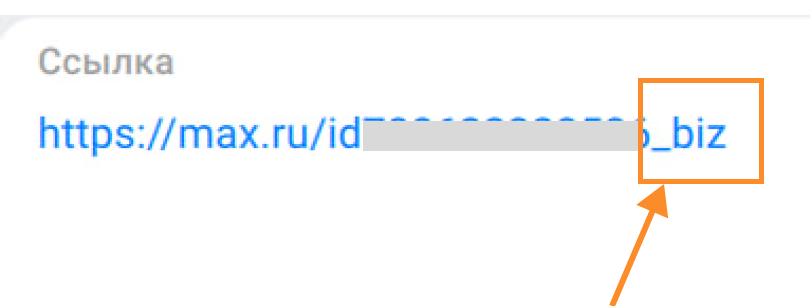
Как понять, что канал публичный
В ссылке на ваш канал, в конце, будет написано _biz — значит канал публичный.
Если что-то по данной инструкции у вас не получилось — вы можете воспользоваться инструкцией на платформе MAX, а обратиться с вопросами в службу поддержки MAX можно на почту: partner_support@max.ru
← Вернуться к основному гайду: Канал в Макс: от создания до первых подписчиков